O Windows media player em sua versão 12 acompanha o sistema operacional Windows 10, porém com a concorrência do seu irmão Groove Music que passou a gerenciar os arquivos de áudio ficou obvio para muitos que livrar-se dele é a melhor opção.
Então vamos ver neste artigo, Como desinstalar o Windows Media Player no Windows 10.
OBS: não se preocupe, você pode reinstalá-lo quando quiser.
Vamos lá,
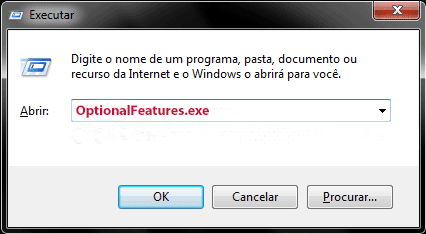
1 - Pressione a combinação das teclas Windows + R
2 - No menu Executar, digite OptionalFeatures.exe e click no botão OK.
3 - A janela Recursos do Windows será aberta, nela procure por: Media features e desmarque Windows media player.
Aparecerá a próxima janela pedindo sua confirmação, click em sim. Provavelmente o sistema precisará de ser reiniciado.
Bem assim acaba de livrar-se do sr. media player e o seu retorno, os passos são os mesmos.
Isto é tudo.
Olá amigos Mult-focos! Neste tutorial veremos como colocar uma linda decoração de final de ano para Blogger.
Trata-se de uma decoração com fogos de artifício e pode ser prevista clicando no botão demo abaixo.
1- Vá para o Painel do Blogger -> Modelo -> Editar HTML e encontre o código </body> (usando ctrl + F).
2- Depois de encontrar o código </body> no seu modelo, copie o código a seguir e cole-o logo acima no código </body>.
Olá amigos Mult-focos tudo bem? Neste post vamos ver como adicionar um mapa do site para Blogger baseado em ajax. Muito fácil e com visual realmente profissional, Tenha uma prévia clicando em demo.
Bem vamos iniciar Nota: - Crie uma cópia de segurança do seu modelo antes de instalar este widget. Para fazer isso, navegue até "Tema" e faça um backup do seu modelo clicando no link "Fazer Backup / Restaurar" na parte direita superior. Quando a cópia de segurança terminar, siga estas etapas cuidadosamente.
1 - No Painel do Blogger Vá para Modelo> Editar botão HTML
2 - Clique dentro do Editor HTML, pressione CTRL + F (Isso abrirá um formulário de pesquisa no lado direito superior do Editor HTML)
3 - Agora procure por </head>
4 - Acima desta tag copie e cole o código a seguir.
Nota: - se o seu blog já tiver um widget jquery remover esta parte do código <script src='http://ajax.googleapis.com/ajax/libs/jquery/2.0.3/jquery.min.js' type='text/javascript'/> do código acima.
5 - Agora salve seu modelo.
6 - No painel de controle, vá para Páginas> Nova página
7 -No novo conteúdo da página depois de adicionar o título da página e ocultar os comentários usando as opções, adicione o seguinte código na área de conteúdo da página, com HTML selecionado.
[sitemap]
Para uma melhor compreensão, verifique a área destacada na imagem abaixo.
Clique na imagem para aumentá-la
8 - Agora, clique no botão Publicar e verifique a página publicada para ver o resultado dowidget sitemap. Isto é tudo!
Olá amigos Mult-focos!
Vamos ver neste tutorial como animar o titulo do post na barra de status, ou na aba do seu navegador como queira.
Mãos a obra: No painel do Blogger vá em tema > Editar Html > na caixa que abrir use Ctrl+F e procure esta tag </head> abaixo dela cole o código abaixo, clique em salvar tema e quando acessar seu blog já verá o efeito.
Em primeiro lugar, Ir para Blogger >> Nova Postagem >> Escolha guia escrever, se ela não estiver selecionada. Agora você poderá ver algumas opções na barra de ferramentas. Selecione o botão caracteres especiais como é mostrado na imagem abaixo:
ZOOM Clique na imagem
Depois de clicar no botão de caracteres especiais, uma nova janela será exibida com a lista completa de símbolos comumente usados. Ele tem símbolos de moeda, setas, expressões matemáticas, marca registrada, direitos autorais, emoticons e muito mais sinais que você pode usar em seus artigos.
ZOOM Clique na imagem
Cada símbolo é organizado em diferentes categorias. Se você quiser adicionar símbolos de moeda, pode selecionar Símbolos como categoria principal e Moeda como sua subcategoria no menu suspenso e listará todos os símbolos de moeda disponíveis.
ZOOM Clique na imagem
Para torná-lo mais fácil, você também pode pesquisar palavras-chave diferentes na barra de pesquisa para encontrar o caráter especial certo que você precisa para seus artigos.
O recurso oculto chamado GodMode (Modo de Deus) carrega no nome o poder do que ele realmente oferece.
Use o Modo de Deus no Windows 10, desde o Windows 7 está disponível uma pasta oculta que contém links para todas as configurações de sistema do Windows. No Windows 10 o aplicativo configurações tornou-se cada vez mais importante à custa do Painel de controle , mas apesar de todo o modo de Deus ainda está presente na versão mais recente do sistema operacional Microsoft.
Para ativar o modo de Deus você precisa apenas criar uma nova pasta em qualquer local no PC (com uma conta de administrador) e renomeá-lo com o seguinte código:
GodMode. {ED7BA470-8E54-465E-825C-99712043E01C}
Ao abrir a pasta você vai encontrar mais de 200 entradas agrupadas em quarenta categorias, com muitos recursos e configurações secundárias .
O poder conferido a este modo de Deus é simplesmente para exibir em forma de lista tudo o que ele pode fazer em configurações no painel de controle. Com um acesso direto que pode ser muito útil.
Olá amigos Mult-focos!
Neste tutorial “Acelere seu computador” vamos mostrar o passo a passo de como é simples fazer isto.
Partindo do princípio que o Windows consome muito processamento ao executar tarefas em segundo plano e que a maioria dos usuários não utilizam, é viável desligá-las por consequência acelerar seu PC e no caso de um notebook ainda aumenta a vida da bateria.
Vamos lá: 1º Vá em iniciar > Configurações
ZOOM Click na imagem
2º Privacidade
ZOOM Click na imagem
3º Aplicativos em segundo plano
ZOOM Click na imagem
4º Por fim desative os aplicativos segundo seu interesse
ZOOM Click na imagem
Pessoal fica a seu critério desligar os aplicativos que lhe convier, esta ação e reversível, análise um a um e desligue os que acharem supérfluos. Lembrando que esta ação vai ser notada em uma máquina de configuração simples, porém se sua máquina tem 6, 8 núcleos no processador, mais de 8 gigas de memória ram o ganho será desprezível. Mesmo assim a vida útil da bateria em caso de notebook será bem maior e apesar do insignificativo ganho em máquinas de configuração melhor seu sistema mesmo assim vai agradecer. Bem é isto pessoal.
Olá amigos Mult-focos, vamos neste post saber como ativar o HTTPS grátis Certificado SSL no Blogger.
Bem qual a vantagem de se fazer isto? O uso do HTTPS em vez do HTTP para acessar seu blog tem três vantagens principais:
1 - Ajuda a confirmar que os visitantes estão abrindo o website correto, não sendo redirecionados para um site malicioso.
2 - Ajuda a detectar se um invasor tentar alterar dados enviados do Blogger para o visitante.
3 - Adiciona medidas de segurança que dificultam a escuta das conversas, o rastreamento das atividades e o roubo das informações dos visitantes.
Quando você ativa o HTTPS, os visitantes podem acessar a versão criptografada do seu blog digitando https://nome do seu blog.blogspot.com.
Para ativar o HTTPS:
A - Faça login no Blogger.
B - Selecione o blog a ser atualizado.
C - No menu à esquerda, clique em Configurações > Básico > Configurações HTTPS.
D - Em "Disponibilidade de HTTPS", selecione Sim.
Para desativar o HTTPS, siga as etapas acima e selecione Não para "Disponibilidade de HTTPS".
Se você desativar o HTTPS, os visitantes serão redirecionados para a versão HTTP não criptografada do seu blog. Todos os marcadores para seu blog continuarão a funcionar.
Observação: o HTTPS não está disponível para blogs de domínio personalizado.
Isto é tudo.
Olá amigos Mult-focos, tudo ok?
Neste post vou mostrar como sair do modo de segurança no Windows 10.
Bem você pode dizer para quê, isto é muito fácil. Mas eu também achei, pois como diz aquele ditado: “O costume do cachimbo põe a boca torta”.
Estava acostumado com o XP e logo depois o Windows 7 em fazer esta tarefa como se diz, de olho fechado, porém no Windows dez fiquei meio perdido. Não que seja difícil, mas os atalhos ficam em locais “traiçoeiros”.
Que trama não? KKK.
Bem na realidade apanhei um pouco e pensei se eu que domino um pouco o Windows tive dificuldade, imagine um leigo.
Então porque fazer, porque não fazer... resolvi mostrar aqui como se faz, e se você tiver um modo mais fácil pode sugerir em um comentário, que será bem vindo. Vamos lá pessoal.
Quando estiver em modo de segurança
1º - acesse o gerenciador de tarefas apertando Ctrl + Alt + Del
2º - Vá em arquivo, executar nova tarefa.
3º - Na janela que abrir digite: msconfig e dê ok.
4º - Na janela que abrir selecione: Inicialização normal e clique em aplicar depois dê ok.
Pronto o sistema vai inicializar normalmente.
Fiz também um vídeo precário pois não é a minha praia, mas está ai para quem quiser visualizar o procedimento, isto é tudo.
Olá amigos Mult-focos, estamos aí trazendo mais uma dica para vocês.
Mostraremos a seguir um efeito super interessante para as imagens do seu Blogger, é o chamado efeito flip 3D, veja o demo clicando no botão abaixo e ao abrir a página passe o mouse na imagem maior.
1 – Vamos que queiras colocar o efeito na imagem do post por exemplo, para isto você cria um post e ao colocar a imagem copia e cola o código abaixo, adicionando a url da sua imagem e a frase que queiras, para aparecer sobre a imagem.
 <div class="profile-image">
 <div class="flip-3d">
 <figure>
 <img src="URL DA SUA IMAGEM.jpg" />
 <figcaption>TEXTO DA SUA IMAGEM!</figcaption>
 </figure>
 </div>
</div>
2 – Logo após copie e cole o próximo código abaixo do código acima
Olá e bem-vindo ao Mult-focos. Trazemos neste post mais um modelo entre vários que já postamos aqui de um widget de posts recentes para blogger, é sem duvida um widget indispensável para seu blog.
Olá e bem-vindo ao Mult-focos. Neste post temos um tutorial de como adicionar box de assinatura abaixo dos posts no blogger. O Box de assinatura ou subscrição ajuda a aumentar seus seguidores em redes sociais o que contribui para o aumento do tráfego de seu blog, o que torna uma ferramenta superimportante.
Olá e bem-vindo ao Mult-focos. Neste tutorial vamos ver como personalizar títulos no Blogger.
Leia o tutorial até o final, só depois comece a por em prática seu conteúdo.