Mostrando postagens com marcador Computador. Mostrar todas as postagens

Use o Modo de Deus no Windows 10

GodMode
ZOMM Clique na imagem


O recurso oculto chamado GodMode (Modo de Deus) carrega no nome o poder do que ele realmente oferece.
Use o Modo de Deus no Windows 10, desde o Windows 7 está disponível uma pasta oculta que contém links para todas as configurações de sistema do Windows. No Windows 10 o aplicativo configurações tornou-se cada vez mais importante à custa do Painel de controle , mas apesar de todo o modo de Deus ainda está presente na versão mais recente do sistema operacional Microsoft.
Para ativar o modo de Deus você precisa apenas criar uma nova pasta em qualquer local no PC (com uma conta de administrador) e renomeá-lo com o seguinte código:

GodMode. {ED7BA470-8E54-465E-825C-99712043E01C}

Ao abrir a pasta você vai encontrar mais de 200 entradas agrupadas em quarenta categorias, com muitos recursos e configurações secundárias .
O poder conferido a este modo de Deus é simplesmente para exibir em forma de lista tudo o que ele pode fazer em configurações no painel de controle. Com um acesso direto que pode ser muito útil.

Postado por Mairink Oemes

Turbinando a performance do windows 10

Turbinando a performance do windows 10


Olá amigos Mult-focos! Neste tutorial "Turbinando a performance do windows 10" vamos com objetividade mostrar como é simples fazer isto.

Vamos lá:

1º Clique Botão direito do mouse no ícone do windows

Icone do Windows
ZOOM Clique na imagem


2º Clique em Sistema

Menu windows 10
ZOMM Clique na imagem
3º Clique em Configurações avançadas do sistema

Configurações avançadas do sistema
ZOOM Clique na imagem
4º Selecione a aba Avançado

Menu Avançado
ZOOM Clique na imagem

5º No bloco Desempenho clique em configurações

ZOOM Clique na imagem

6º Selecione >Ajustar para obter um melhor desempenho<

Opções de desempenho
ZOOM Clique na imagem


7º Finalmente clique em Aplicar e reinicie a máquina

Aplicar
ZOOM Clique na imagem

Isto é tudo.

Postado por Mairink Oemes


Acelere seu Windows 10


Olá amigos Mult-focos!
Neste tutorial “Acelere seu computador” vamos mostrar o passo a passo de como é simples fazer isto.
Partindo do princípio que o Windows consome muito processamento ao executar tarefas em segundo plano e que a maioria dos usuários não utilizam, é viável desligá-las por consequência acelerar seu PC e no caso de um notebook ainda aumenta a vida da bateria.

Vamos lá:

1º Vá em iniciar > Configurações


Iniciar
ZOOM Click na imagem 

2º Privacidade


Menu
ZOOM Click na imagem 


3º Aplicativos em segundo plano

Aplicativos em segundo plano
ZOOM Click na imagem 


4º Por fim desative os aplicativos segundo seu interesse

aplicativos
ZOOM Click na imagem 

Pessoal fica a seu critério desligar os aplicativos que lhe convier, esta ação e reversível, análise um a um e desligue os que acharem supérfluos. Lembrando que esta ação vai ser notada em uma máquina de configuração simples, porém se sua máquina tem 6, 8 núcleos no processador, mais de 8 gigas de memória ram o ganho será desprezível. Mesmo assim a vida útil da bateria em caso de notebook será bem maior e apesar do insignificativo ganho em máquinas de configuração melhor seu sistema mesmo assim vai agradecer. Bem é isto pessoal. 

Postado por Mairink Oemes

Como funciona seu computador?

“A maioria de nós usa o computador no dia a dia, mas poucas pessoas sabem sobre o funcionamento interno deste utensílio vital da nossa vida.”
Como funciona seu computador?O computador palavra refere-se a um objeto que pode aceitar alguma entrada e produzir alguma saída. Na verdade, o cérebro humano em si é um computador sofisticado, e os cientistas estão aprendendo mais sobre como funciona a cada ano que passa. A nossa utilização mais comum da palavra computador, no entanto, consiste em descrever um dispositivo electrónico que contém um microprocessador.

Computador travando? ponha um ponto final.

 
Teclado de computador
Todo mundo que usa um computador já presenciou um travamento. Nenhum sistema operacional está livre do problema, seja Windows, Linux ou Mac OS X: todos podem travar, em menor ou maior incidência. Até celulares e smartphones travam de vez em quando.
Se você está tendo problemas no seu computador e utiliza o Windows, leia e siga os passos deste guia , e tente salvar o seu computador enquanto ainda é tempo.

Faça seu computador iniciar mais rápido

Ligar ou reiniciar o computador é sempre uma tortura. São apenas alguns minutos que mais parecem uma eternidade. Por mais que o seu computador esteja perfeitamente normal, sempre estamos insatisfeitos e queremos mais velocidade no arranque do sistema. Mas há como fazer isso? A resposta é sim. Faça seu computador iniciar mais rápido, se você pesquisar na Internet sobre como melhorar o tempo de inicialização do Windows, certamente encontrará vários programas milagrosos e dicas que pouco ajudam. Neste guia, você vai ver que não existe mágica. Fazer com que seu computador inicie mais rápido requer muito trabalho, ajustes finos, e até mesmo alguns upgrades.
Vamos a 10 dicas infalíveis para melhorar o desempenho do seu PC inicialização.

A morte do ratinho

Rato
Esta chegando o fim do reinado do mouse, com a tecnologia voando a velocidade da luz o fim do ratinho esta com seus dias contados.
Primeiro, a sino-americana Lenovo, usando tecnologia da sueca Tobii, construiu o primeiro laptop controlado pelo olhar.
A inovação permite apontar, clicar e dar scroll na tela somente com o olhar. Como funciona? Uma pequena câmera infravermelha capta o movimento dos seus olhos. Por enquanto, é um protótipo. Totalmente funcional, mas um protótipo.

O computador segundo Pablo Picasso


Computador, Picasso
O pintor, escultor e desenhista espanhol é considerado um dos grandes mestres da arte do século XX – maior até que seu próprio nome completo, que é Pablo Diego José Francisco de Paula Juan Nepomuceno María de los Remedios Cipriano de la Santísima Trinidad Ruiz y Picasso (é sério!).

Disco externo Sumiu?

Dispositivo externo
O Windows Explorer não mostra mais o ícone de meu disco USB externo. O Gerenciador de Dispositivos me diz que "Este dispositivo está funcionando normalmente", mas nem mesmo desinstalar e reinstalar os drivers não trouxe meu ícone de volta. Usei o antivírus em busca de algum vírus, mas não encontrei nada. E agora?”
O problema com seu disco externo podem ter várias causas. Tente reinicializá-lo usando a ferramenta de gerenciamento de disco. Clique em Iniciar, clique com o botão direito em Computador, Gerenciar, e escolha o item Gerenciamento de disco. Se o disco está listado, mas é descrito como "Não alocado", pode ser este o problema. Clique com o botão direito no bloco que diz "Não alocado" escolha a opção "Novo Volume Simples" e siga as instruções na tela.
Também é possível que haja um problema ou mau contato no cabo USB que liga o disco ao micro, algo bastante comum. Tente outro cabo, ou outra porta USB. Também pode ser que a porta USB à qual o disco está conectado não fornece energia suficiente para seu funcionamento, experimente ligá-lo a duas portas ao mesmo tempo com um cabo em Y.
Por fim, talvez o disco tenha simplesmente parado de funcionar: como última tentativa, abra o "case", retire o disco lá de dentro e conecte-o diretamente ao PC. Você tinha backup?
Fonte: PC World

Aprenda fazer upgrades do PC

Atualizar o hardware de seu PC é fácil, mas há uma forma certa e uma forma errada de fazer as coisas. Aqui estão cinco upgrades onde a maioria das pessoas erra, e dicas de como acertar.
clip_image002Seja você um usuário calejado ou um novato tecnófobo, são grandes as chances de que o último upgrade que você fez em seu PC não tenha seguido as melhores práticas da indústria. Muitos novatos arruínam upgrades por inexperiência, mas é muito comum ver um veterano dispensar a cautela na hora de trocar um processador, um pente de RAM ou instalar um novo HD ou placa de vídeo. 
Não importa de que lado você está, cortar caminho enquanto trabalha com o computador lhe coloca em risco de danificar componentes sensíveis, e geralmente caros. No pior dos casos, você pode até mesmo destruir a máquina inteira.

10 dicas para ressuscitar seu PC

Seu PC morreu?

Pc morto
Aqui vão algumas dicas para você ter noção de qual a causa da morte do seu PC.Fica também o conselho de não fazer qualquer procedimento, se não tem habilidade para tal.
As dicas a seguir lhe darão no mínimo certo conhecimento e base para optar por uma visita de um profissional, com mais segurança de sua parte.
Quando o Windows está rodando, é fácil identificar erros. Mas o que fazer quando o PC não chega nem a iniciar? Para casos como este, há mensagens sonoras,
um conjunto de bips curtos e longos que possibilitam o diagnóstico de um problema
mesmo se a placa de vídeo não funcionar.

10 vírus fatais

Os vírus de computador podem ser um pesadelo. Alguns podem acabar com a informação em um disco rígido, amarrar o tráfego em uma rede de computador por horas, transformar uma máquina inocente em um zumbi e replicar-se e enviar para outros computadores. Se você nunca foi vítima de um vírus de computador, você pode se perguntar porque tanta preocupação. Mas a preocupação é compreensível - de acordo com a Consumer Reports, os vírus de computador ajudaram a contribuir com US $ 8,5 bilhões em perdas dos consumidores em 2008 [fonte:MarketWatch ]. Os vírus de computador são apenas um tipo de ameaça online, mas eles são, sem dúvida, o mais conhecido do grupo.

Vamos enumera-los e falar um ouço sobre cada uma destas 10 ameaças virtuais.
1 Melissa
Na primavera de 1999, um homem chamado David L. Smith(foto ao lado) criou um vírus de computador baseado numa macro do Microsoft Word. Ele construiu o vírus para que se espalhasse através de mensagens de e-mail. Smith o batizou de "Melissa," dizendo que escolheu esse nome por causa de uma dançarina exótica da Flórida [fonte: CNN (em inglês)].
Ao invés de arrasar a conta de alguém, o vírus Melissa faz com que os destinatários abram um documento com uma mensagem de e-mail como: "aqui está o documento que você pediu, não o mostre para mais ninguém". Uma vez ativado, o vírus faz uma cópia de si mesmo e envia a reprodução para as 50 primeiras pessoas da lista de contato do destinatário.
2 ILOVEYOU
Um ano após o vírus Melissa chegar à Internet, uma ameaça digital surgia nas Filipinas. Diferente do Melissa, essa ameaça veio na forma de um worm. Ele era um programa independente - batizado de ILOVEYOU - capaz de fazer cópias de si mesmo.
Inicialmente, esse vírus circulava pela Internet por e-mail, assim como o Melissa. O assunto do e-mail dizia que a mensagem era uma carta de amor de um admirador secreto. Um anexo era o que causava toda a confusão. O worm original tinha o arquivo nomeado como LOVE-LETTER-FOR-YOU.TXT.vbs. A extensão vbs direcionava para a linguagem que o hacker usou para criar o worm: Visual Basic Scripting [fonte: McAfee (em inglês)].
De acordo com a McAfee, produtora de softwares antivírus, o ILOVEYOU tinha uma vasta gama de ataques.
Quem criou o vírus ILOVEYOU? Alguns acham que foi Onel de Guzman(foto ao lado), das Filipinas.
 

3 Klez

O vírus Klez marcou uma nova direção para os vírus de computadores elevando o nível para os que viriam depois. Ele foi lançado no final de 2001, e algumas variações infestaram a Internet por vários meses. O worm Klez básico infectava o computador através de uma mensagem de e-mail, fazia uma cópia de si mesmo e então, se autoenviava para as pessoas da lista de contatos da vítima. Algumas variações do Klez carregam outros programas prejudiciais que tornavam as máquinas inoperantes. Dependendo da versão, ele podia agir como um vírus de computador normal, um worm ou um cavalo de Tróia. Além disso, podia desabilitar o software antivírus e se fazer passar por uma ferramenta de remoção de vírus [fonte: Symantec].
4 Code Red e o Code Red II
Os worms Code Red e o Code Red II surgiram no verão de 2001. Os dois exploravam a vulnerabilidade do sistema operacional encontrada em máquinas com o Windows 2000 e o Windows NT. Essa fragilidade era um problema de sobrecarga do buffer, o que significa que quando um computador com estes sistemas operacionais recebe mais informação do que o buffer consegue lidar, ele começa a sobrescrever amemória adjacente.
O worm Code Red original iniciou um ataque de negação de serviço distribuída (DDoS) na Casa Branca. Isso significa que todos os computadores infectados com o vírus tentavam entrar em contato com os servidores de rede da Casa Branca ao mesmo tempo e, assim, sobrecarregando as máquinas.
5 Nimda
Em 2001, outro vírus que atingiu a Internet  foi o worm Nimda (que é Admin, de trás para frente). O Nimda se espalhou pela web rapidamente, tornando-se o vírus de computador com a propagação mais rápida de todos os tempos. De acordo com o CTO da TruSecure, Peter Tippett, foram necessários somente 22 minutos a partir do momento que atingiu a rede para ele chegar ao topo da lista de relatos de ataques [fonte:Anthes (em inglês)].
Os principais alvos do worm Nimda eram os servidores de Internet. Embora pudesse infectar um PC, o seu real propósito era tornar o tráfego da web mais lento. Ele podia navegar pela Internet usando vários métodos, incluindo o e-mail. Isso ajudou a espalhar o vírus por vários servidores em tempo recorde.
6 SQL Slammer/Sapphire
No fim de janeiro de 2003, um novo vírus de servidor de rede espalhou-se pela Internet. Muitas redes de computador não estavam preparadas para o ataque, e como resultado, o vírus derrubou vários sistemas importantes. O serviço de caixa automático do Bank of America caiu, a cidade de Seattle sofreu cortes no serviço de atendimento de emergências e a Continental Airlines precisou cancelar vários voos devido aos erros no sistema de passagens eletrônicas (em inglês) e de check-in.
O culpado foi o vírus SQL Slammer, também conhecido como Sapphire. Pelas estimativas, ele causou mais de US$ 1 bilhão em prejuízos antes dos patches de correção e dos softwares antivírus identificarem o problema [fonte: Lemos (em inglês)]. O progresso do ataque do Slammer foi bem documentado. Apenas alguns minutos depois de infectar o primeiro servidor, o Slammer dobrava o número de vítimas em poucos segundos. Quinze minutos após o primeiro ataque, o vírus infectou quase metade dos servidores que agem como pilares da Internet [fonte: Boutin (em inglês)].
O vírus Slammer nos ensinou uma lição valiosa: nunca é demais verificar se você possui os últimos patches de correção e softwares antivírus.
7 MyDoom (ou Novarg)
O vírus MyDoom (ou Novarg) é outro worm que consegue criar uma porta dos fundos no sistema operacional do computador da vítima. O MyDoom original (existiram várias variantes) possui dois desencadeadores. Um deles fazia o vírus iniciar um ataque no DoS, começando em 1º de fevereiro de 2004. O segundo comandava o vírus para que parasse de se distribuir em 12 de fevereiro de 2004. Mesmo depois que parou de se espalhar, as portas dos fundos criadas durante as infecções iniciais permaneciam ativas [fonte: Symantec].
Mais tarde, no mesmo ano, um segundo ataque do MyDoom deu à várias empresas de sites de busca um motivo para chorarem. Assim como outros vírus, ele buscava os computadores das vítimas com endereços de e-mail como parte do processo de replicação. Mas, também enviava um pedido de busca para um site de busca e utilizava os endereços encontrados nos resultados. Eventualmente, sites de busca - como o Google - começaram a receber milhões de pedidos de busca partindo de computadores corrompidos. Tais ataques tornaram os serviços mais lentos e até mesmo fizeram com que alguns travassem [fonte: Sullivan (em inglês)].
O vírus MyDoom inspirado políticos como o senador Chuck Schumer(foto acuma) EUA a propor um Centro de Resposta Nacional de vírus.Alex Wong / Getty Images
8 Sasser e Netsky
Às vezes, os programadores de vírus de computador escapam da prisão. Mas em alguns casos, as autoridades encontram um jeito de rastrear o vírus e descobrir a sua origem. Foi o caso dos vírus Sasser e Netsky. Um alemão de 17 anos chamado Sven Jaschan(foto ao lado) criou os dois programas e os lançou na Internet. Embora os worms se comportavassem de maneiras diferentes, as semelhanças do código levaram os especialistas em segurança a acreditarem que ambos eram obras da mesma pessoa.
O Sasser atacava PCs através de uma vulnerabilidade do Microsoft Windows. Diferente de outros worms, ele não se espalhava por e-mail. Ao invés disso, uma vez que o vírus infectava um computador, ele procurava por outros sistemas frágeis. Ele contatava esses sistemas e os instruía para baixarem o vírus, que procurava endereços de IP aleatórios com o objetivo de encontrar potenciais vítimas. Ele também alterava o sistema operacionalde modo que dificultasse o desligamento do computador sem cortar a energia do sistema.
O vírus Netsky se movimenta através de e-mails e redes do Windows. Ele faz spoofs em endereços de e-mails e se propaga por meio de um anexo de 22.016 bytes [fonte: CERT (em inglês)]. Ao se espalhar, ele pode causar um ataque no DoS enquanto o sistema entra em colapso tentando lidar com todo o tráfego da web. Numa das vezes, os especialistas em segurança da Sophos acreditaram que o Netsky e suas variantes significavam 25% de todos os vírus de computador da rede [fonte: Wagner (em inglês)].
9 Leap-A/Oompa-A
Em uma propaganda do Macintosh, da Apple, o ator Justin Long(foto ao lado), que se passa por um Mac, consola John Hodgman, um PC. Hodgman aparece com um vírus e diz que existem mais de 100 mil deles que podem atacar um computador. E como resposta, Long afirma que os vírus têm como alvo os PCs e não os computadores Mac.
Em parte, isso é verdade. Os computadores Mac são parcialmente protegidos de ataques de vírus por causa de um conceito chamado desegurança através da obscuridade. A Apple tem uma reputação de manter o seu sistema operacional e o hardware em um sistema fechado, o que mantém o sistema obscuro. Tradicionalmente, os Macs têm ficado em segundo lugar em relação aos PCs no mercado de computadores domésticos. Um hacker que cria um vírus para o Mac não atinge tantas vítimas quanto atingiria com os PCs.
Mas, isso não impediu que pelo menos um hacker invadisse um Mac. Em 2006, o vírus Leap-A, também conhecido com Oompa-A, foi lançado. Ele utiliza o programa de mensagens instantâneas iChat para propagar-se nos computadores Mac vulneráveis. Depois de infectado, ele procura contatos através do iChat e envia uma mensagem para cada pessoa da lista. A mensagem contém um arquivo corrompido que parece ser uma inocente imagem em JPEG.
O Leap-A não causa muitos danos ao computador, mas mostra que até um  Mac pode virar uma presa dos softwares maliciosos. E enquanto eles se popularizam cada vez mais, nós provavelmente veremos mais hackers criando vírus personalizados que causariam danos no Macintosh ou no tráfego de rede. O personagem de Hodgman ainda pode se vingar.
10 Storm Worm
O últimovírus de nossa lista é o famigerado Storm Worm. Foi no fim de 2006, que os especialistas em segurança de computadores identificaram pela primeira vez o worm. O público começou a chamar o vírus de Storm Worm porque uma das mensagens de e-mail tinha como assunto: "230 mortos em temporal na Europa".  Porém, as empresas de antivírus o deram outros nomes. Por exemplo, a Symantec o chama de Peacomm e a McAfee refere-se a ele como Nuwar. Isso pode parecer confuso, mas já existe um vírus, de 2001, chamado W32.Storm.Worm. Esse vírus e o worm de 2006 são programas completamente diferentes.
O Storm Worm é um cavalo de Tróia. O seu payload é outro programa, embora nem sempre o mesmo. Algumas versões desse vírus transformam os computadores em zumbis ou robôs. E quando são infectados, tornam-se vulneráveis ao controle remoto da pessoa responsável pelo ataque. Alguns hackers utilizam o Storm Worm para criarem um correio de botnet e usá-lo para enviar spam.
Muitas versões do Storm Worm enganam a vítima para que ela baixe o aplicativo através de links falsos para notícias ou vídeos. O responsável pelos ataques geralmente muda o assunto da mensagem para refletir acontecimentos atuais. Por exemplo, um pouco antes das Olimpíadas de Pequim 2008, uma nova versão do worm apareceu em e-mails com assuntos como: "outra catástrofe arrasa a China" ou "o terremoto mais letal da China". O e-mail dizia conter links para vídeos e notícias relacionadas ao assunto, mas na verdade, clicar no link fazia ativar o download do worm no computador da vítima [fonte: McAfee (em inglês)].
E AI, O QUE EU FAÇO AGORA?
O que você deve fazer se você descobrir que seu computador foi infectado por um vírus de computador?Isso depende do vírus. Muitos programas antivírus são capazes de remover vírus de um sistema infectado. Mas se o vírus danificou alguns de seus arquivos ou dados, você vai precisar para restaurar a partir de backups. É muito importante fazer backup de suas informações com frequência. E com vírus como os worms Code Red, é uma boa ideia formatar o disco rígido e começar de novo. Alguns worms permitem que outros softwares maliciosos invadam sua máquina, e uma varredura antivírus simples não pode pegá-los todos.
Fonte: HowStuffWorks


Otimize seu Windows 7

Já faz um tempo que você adquiriu aquele computador super potente, mas parece que ele perdeu o desempenho depois de um tempo e muito download, não é? Isso é muito irritante, mas saiba que há muitos procedimentos que você pode (e deve!) executar antes de pensar em formatar ou trocar de PC. Vamos as dicas:

Passo 1. Busque por erros no sistema operacional
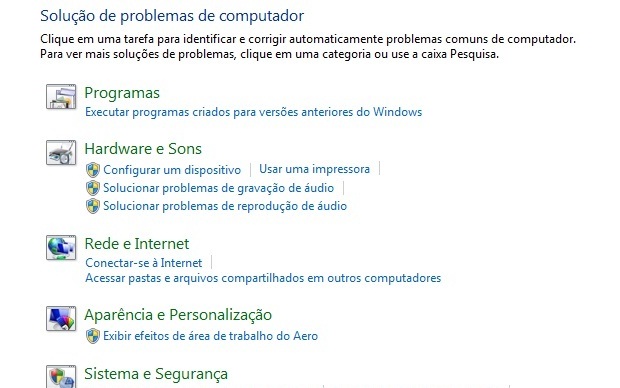
O primeiro passo para melhorar a velocidade do seu PC é experimentar a solução de erros de desempenho do sistema operacional para localizar e corrigir problemas automaticamente.
Para acessar a Solução de problemas de desempenho, clique no botão “Iniciar”. Na caixa de pesquisa, digite “solução de problemas”, acesse o link gerado pela busca e clique em “Verificar problemas de desempenho”;
Windows 7 conta com boas ferramentas para o usuário (Foto: Reprodução/Fox Xavier)Windows 7 conta com boas ferramentas para o usuário (Foto: Reprodução/Fox Xavier)
Passo 2. Exclua programas sem utilidade
Muitas vezes fazemos o download de um programa que acompanha aplicativos, barra de ferramentas e outros tipos de software. Esse excesso de aplicações consome um espaço valioso em sua máquina, além de prejudicar a memória e o desempenho do seu processador.
Recomenda-se que você faça um levantamento e delete todos os softwares que não têm mais utilidade em seu computador. Existem programas que facilitam sua busca e a exclusão de tudo (o mais famoso é o Ccleaner,);
Passo 3. Abra menos programas
Navegador com várias abas abertas, gerenciador de torrents, editor de fotos, mensageiro, Tweetdeck... Quantas vezes você já não se pegou nessa situação? Então é bom você não se surpreender se seu computador travar com tanto esforço. Aconselhamos que você pense sobre alguns hábitos e passe a executar o mínimo de tarefas por vez.
Outro alerta é quanto a utilização de dois antivírus no computador. Isso gera confrontos e atrapalha na performance do PC;
Passo 4. Controle os programas que carregam na Inicialização
Muitos programas se instalam no computador configurados para carregar na inicialização do computador; um recurso útil quando você utiliza muito um determinado software, mas que atrapalha o desempenho. Por isso, questione-se: Preciso do MSN sempre que ligo o computador? E esse player de música? E o navegador?
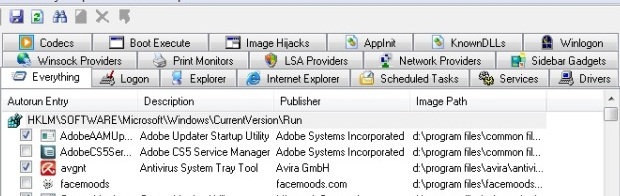
Vá na área de notificação do seu Windows 7, localizado na barra de tarefas, e veja quais são os programas em execução que carregam com o sistema. Faça a seu julgamento pessoal e baixe o AutoRuns for Windows, responsável por gerenciar a inicialização do Seven;
Interface do Microsoft Autorun (Foto: Reprodução/Fox Xavier)Interface do Microsoft Autorun (Foto: Reprodução/Fox Xavier)
Passo 5. Desfragmente o disco rígido
A fragmentação é a divisão de um mesmo arquivo no espaço disponível do seu HD. Isso prejudica muito a velocidade de certos aplicativos, por isso, a desfragmentarão é muito importante para que seu computador reorganize os dados do disco rígido e facilite o trabalho na sua máquina.
Passo 6. Reinicie com regularidade
Mais uma mudança de hábito é a reinicialização do computador pelo menos uma vez por semana (se você for daqueles usuários que desligam o PC nunca). Reiniciar o computador é importante para esvaziar a memória Ram, encerrando vários processos desnecessários, sem contar as atualizações do Windows que podem melhorar sua máquina;
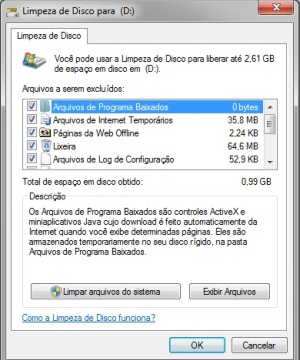
Uma limpeza de disco pode liberar gigabytes de espaço (Foto: Reprodução/Fox Xavier)Uma limpeza de disco pode liberar gigabytes de
espaço (Foto: Reprodução/Fox Xavier)

Passo 7. Limpe o disco rígido
Conforme o tempo passa, seu computador armazena muitas informações que se tornam inúteis, como arquivos temporários, histórico e dados da Lixeira. Esses arquivos ocupam espaço e ‘pesam’ no sistema operacional.
A limpeza de disco elimina esses excessos.

Passo 8. Desative efeitos visuais


Se o Windows estiver lento para abrir uma janela ou alguns programas, saiba que está na hora de desativar alguns efeitos visuais. A aparência pode atrapalhar se você não tiver uma boa quantidade de memória RAM.
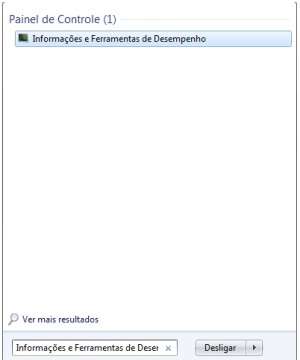
Você pode fazer a gestão dos efeitos em “Ferramentas de Desempenho”. Para isso, clique no botão Iniciar e, na caixa de pesquisa, digite “Informações e Ferramentas de Desempenho”. Na lista de resultados, clique em Informações e Ferramentas de Desempenho.
Agora clique em "Ajustar efeitos visuais" (o sistema pode pedir sua senha de administrador). Clique na guia "Efeitos Visuais", em "Ajustar para obter um melhor desempenho" e clique em OK. Esse processo elimina os efeitos do Seven (Para uma opção menos drástica, selecione "Deixar que o Windows decida o que é melhor para o meu computador");
Faça uma pesquisa no menu inciar para ter acesso rápido (Foto: Reprodução/Fox Xavier)Faça uma pesquisa no menu iniciar para ter
acesso rápido (Foto: Reprodução/Fox Xavier)

Passo 9. Faça uma varredura no computador
Vírus e spywares podem afetar o funcionamento do seu PC. Fique atento a qualquer atividade suspeita do sistema. Janelas de erro estão soltando a tela? Programas executam sozinho? Seu computador reinicia sem sua ordem? Provavelmente, ele já esta infectado.
Uma boa dica é manter seu antivírus sempre atualizado e programá-lo para scanear o computador uma vez por semana. Não se esqueça de verificar a existência de spywares. Esse tipo de programa malicioso pode roubar informações pessoais, por isso, faça o download de um bom antispyware. Segurança nunca é demais!
Passo 10. Verifique a velocidade do seu computador
Se o seu amigo continua lento depois de tantas dicas, tá na hora de apelar a um último recurso. O “Índice de Experiência do Windows” uma ferramenta que divide o computador em cinco componentes principais e fornece uma nota para cada um deles. A pontuação é determinada pelo componente de menor desempenho, em uma escala de 1 a 7.9. Se a pontuação foi inferior a 3, pode ser a hora de formatar, fazer um upgrade agressivo ou trocar de computador. Leve em conta as opções e avalie qual é a ideal para você.
Fonte: Fox Xavier


Disco externo Sumiu?

Dispositivo externo
O Windows Explorer não mostra mais o ícone de meu disco USB externo. O Gerenciador de Dispositivos me diz que "Este dispositivo está funcionando normalmente", mas nem mesmo desinstalar e reinstalar os drivers não trouxe meu ícone de volta. Usei o antivírus em busca de algum vírus, mas não encontrei nada. E agora?”
O problema com seu disco externo podem ter várias causas. Tente reinicializá-lo usando a ferramenta de gerenciamento de disco. Clique em Iniciar, clique com o botão direito em Computador, Gerenciar, e escolha o item Gerenciamento de disco. Se o disco está listado, mas é descrito como "Não alocado", pode ser este o problema. Clique com o botão direito no bloco que diz "Não alocado" escolha a opção "Novo Volume Simples" e siga as instruções na tela.
Também é possível que haja um problema ou mau contato no cabo USB que liga o disco ao micro, algo bastante comum. Tente outro cabo, ou outra porta USB. Também pode ser que a porta USB à qual o disco está conectado não fornece energia suficiente para seu funcionamento, experimente ligá-lo a duas portas ao mesmo tempo com um cabo em Y.
Por fim, talvez o disco tenha simplesmente parado de funcionar: como última tentativa, abra o "case", retire o disco lá de dentro e conecte-o diretamente ao PC. Você tinha backup?
Fonte: PC World


Aprenda fazer upgrades do PC

Atualizar o hardware de seu PC é fácil, mas há uma forma certa e uma forma errada de fazer as coisas. Aqui estão cinco upgrades onde a maioria das pessoas erra, e dicas de como acertar.
clip_image002Seja você um usuário calejado ou um novato tecnófobo, são grandes as chances de que o último upgrade que você fez em seu PC não tenha seguido as melhores práticas da indústria. Muitos novatos arruínam upgrades por inexperiência, mas é muito comum ver um veterano dispensar a cautela na hora de trocar um processador, um pente de RAM ou instalar um novo HD ou placa de vídeo. 
Não importa de que lado você está, cortar caminho enquanto trabalha com o computador lhe coloca em risco de danificar componentes sensíveis, e geralmente caros. No pior dos casos, você pode até mesmo destruir a máquina inteira.

Adicionar RAM, trocar um processador ou instalar um novo HD podem ser tarefas muito simples. Mas seguir as precauções básicas - não importa o quão paranoicas ou bobas elas pareçam ser - pode proteger sua máquina, seu bolso e evitar desperdício de tempo e frustração. Tirar alguns minutos a mais para passar os cabos pelos locais corretos, por exemplo, pode significar a diferença entre um PC frio e silencioso e uma “torradeira” que soa como um avião a jato prestes a decolar.
O erro mais comum - e isso vale para o upgrade de qualquer componente - é a ausência de proteção eletrostática. Os menos experientes sequer sabem que a eletricidade estática armazenada em seus corpos pode ser subitamente descarregada em um componente com um simples toque, “fritando” a peça como um raio.
Os veteranos, entretanto, enfrentam o problema oposto. Anos de manuseio de HDs, pentes de memória, placas de vídeo e processadores nos tornam insensíveis ao perigo real apresentado pela eletricidade estática, nos deixando vulneráveis a um problema que sabemos perfeitamente como evitar. Então vamos lá pessoal: usem uma pulseira anti-estática sempre que forem mexer em seus PCs.
Upgrade de RAM
O principal erro dos novatos na hora de instalar mais RAM é comprar o tipo errado de memória. Comprar componentes para o PC virou uma atividade “self-service”, e há poucos mecanismos para impedir que as pessoas escolham um modelo errado.
A primeira coisa a fazer é descobrir que tipo de memória seu PC usa, incluindo a velocidade do barramento. Esta informação pode constar nos manuais que acompanharam a máquina, ou você pode usar uma ferramenta disponível no site da Kingston: basta indicar o fabricante de seu PC, o modelo e o site lhe diz qual o tipo de memória ideal, e qual o máximo que a máquina pode comportar.
clip_image003
Antes de comprar RAM, verifique qual o tipo recomendado para seu computador.
Fabricantes de memória produzem pentes com variadas configurações de pinos, taxas de transferência e velocidade de barramento. Se seu laptop usa pentes PC2-5300 de 667 MHz, mas a loja só tem pentes PC3-10600 de 1333 MHz, resista à tentação de “experimentar”. Não vai funcionar, você pode danificar seu PC durante o teste e a loja provavelmente não irá devolver seu dinheiro se os pentes já tiverem sido usados.
Outro grande erro é ignorar a capacidade máxima de memória de cada máquina. Alguns modelos, especialmente netbooks e ultra portáteis (e muitos Macs), só aceitam uma quantidade limitada de memória. Mesmo que sua loja de informática favorita tenha pentes de 4 GB compatíveis com seu computador, você pode acabar descobrindo que ela aceita pentes de no máximo 2 GB. Verifique a documentação antes de comprar.
Trocando o processador
Não deve ser surpresa que os erros mais devastadores durante um upgrade envolvem o processador. Ele é basicamente o “cérebro” do computador e se você errar, mesmo que por pouco, durante a instalação pode esperar problemas sérios à frente.
Assumindo que você tenha comprado o processador certo para sua máquina, você ainda tem que evitar os seguintes erros incrivelmente comuns que assolam o processo de instalação: pinos tortos, pasta térmica mal aplicada e instalação imprópria do dissipador de calor. 
Processadores tem milhares de pequenos pinos que o ligam ao soquete na placa-mãe, formando a conexão vital por onde passam os dados. Se um destes pinos for dobrado ou quebrado, você estará em sérios apuros. Sempre que manusear o processador, tenha extremo cuidado para não tocar nestes pinos de forma alguma, e não os apoie sobre a mesa, borda do gabinete, outros componentes ou qualquer outra coisa. 
Da mesma forma, nunca force o processador no soquete. Se ela não encaixar perfeitamente é sinal de que há algo errado, e colocar pressão sobre o processador é receita certa para entortar um pino. Em vez disso levante o processador, verifique se a posição dos pinos está alinhada com a do soquete, se a alavanca do soquete está totalmente aberta e tente novamente.
Caso um pino do processador entorte, você pode tentar endireitá-lo usando um pedaço de material não condutivo como um cartão de crédito. Com muita paciência e delicadeza tente empurrar o pino de volta para a posição original, sem danificar os que estão ao redor. Não use força, ou você irá piorar o problema.
Entre o processador e o dissipador de calor deve haver uma fina camada de pasta térmica cujo propósito é conduzir o calor até o dissipador, onde ele pode ser eliminado. Para garantir um bom contato entre os dois componentes e evitar a criação de “pontos quentes” sobre o processador esta camada deve ser lisa, fina e uniforme.
Um erro comum é deixar a pasta térmica original no lugar, ou então “completar” com um pouco de pasta nova. Isto pode produzir “nódulos” na pasta, o que resulta em uma irradiação de calor desigual e pode em alguns casos até diminuí-la, deixando o processador mais quente do que deveria. Para evitar este problema remova a pasta antiga do processador e do dissipador, e aplique uma nova camada ultrafina de pasta em ambos antes de remontar o conjunto.
clip_image004
Pasta térmica: aplique apenas uma camada fina e uniforme.
Por fim, evite o erro de usar um dissipador inadequado ou incompatível com seu processador. Se o novo processador é substancialmente mais rápido que o antigo, ele provavelmente gera mais calor e o dissipador original não dará conta do recado. Portanto, considere um dissipador novo como parte do processo de upgrade. 
Mas você não precisa investir centenas de reais em um caríssimo sistema de refrigeração a água. Simplesmente compre um dissipador de qualidade compatível com seu processador. E se seu novo processador já veio com um dissipador na embalagem, não há motivo para não usá-lo.
Upgrade de HD
Junto com a RAM, um disco rígido é um dos componentes mais fáceis de atualizar em um PC. E geralmente a parte mais complicada do processo é alcançar todos os parafusos com a chave Philips. Isto acontece porque muitos gabinetes para PCs só abrem facilmente de um lado, ou contém componentes que ficam no caminho da “gaiola” com os HDs. Resista à tentação de parafusar o HD apenas de um lado: um HD mal instalado pode vibrar, tornando seu PC mais ruidoso do que deveria e potencialmente encurtando a vida útil do disco.
Quase todos os gabinetes de PCs são projetados para permitir acesso aos dois lados da gaiola, e em muitos casos ela é removível, permitindo que você a retire, parafuse o HD corretamente e a coloque de volta sem muito esforço. Faça isto e você colherá os frutos na forma de um PC mais silencioso e um HD que irá durar mais.
Outro erro comum - mesmo entre quem tem experiência na montagem de PCs - é usar o tipo errado de parafuso para fixar o HD. Geralmente este erro não é desastroso, porque a diferença de diâmetro entre os parafusos do gabinete e do HD é sutil. Mas os parafusos 6-32 usados nos gabinetes são ligeiramente mais grossos e tem uma rosca com espaçamento maior que os M3 usados nos HDs, o que pode danificar os buracos dos parafusos no disco, levando a problemas mais tarde se você precisar removê-lo.
Não ignore a fonte de alimentação
À medida em que atualizamos nossos PCs, quase nunca reduzimos o consumo de energia. Com isso, após alguns upgrades os componentes podem acabar excedendo a capacidade da fonte de alimentação que veio com o computador. Um exemplo é a troca de uma placa de vídeo por um modelo mais poderoso, que exige dois conectores de força: trocar uma GeForce 8600 por uma GeForce GTX 295 pode quadruplicar a demanda por energia no barramento PCI-Express. 
Se a fonte não for capaz de dar conta do recado, os resultados podem variar de “reboots” inesperados sempre que a máquina exigir mais energia (como na hora de rodar um jogo 3D) a uma fonte queimada, e torça para ela não levar nenhum outro componente junto.
clip_image005
Assim como os HDs, fontes tem de ser bem parafusadas para evitar vibração.
Portanto, na hora de atualizar o PC reserve um momento para avaliar se sua fonte atual aguenta a carga que você está colocando sobre ela. A ASUS tem uma boa calculadora online que ajuda a fazer as contas. Você pode acabar descobrindo que está esperando que uma fonte de 650 Watts dê conta de um sistema que exigem mais de 800 Watts sob carga total.
Organize os cabos
Sei bem como é: você não se importa com a estética dos componentes de seu sistema, ou simplesmente está com pressa e quer terminar logo o upgrade para poder jogar. Mas deixar os cabos dentro do PC pendurados como cipós na selva é um erro grave.
Uma boa dissipação de calor é crítica para a estabilidade e desempenho de qualquer PC, especialmente à medida que você adiciona componentes mais poderosos (e que produzem mais calor) ao sistema. Se você bloquear o fluxo de ar através do centro do chassi com um emaranhado de cabos, estará prejudicando o desempenho dos ventiladores e dissipadores de seu PC. Organizar os cabos aumenta o fluxo de ar através do sistema e ajuda a manter o seu PC mais frio.
clip_image006
Organize os cabos com amarrilhos para garantir um bom fluxo de ar.
Se você olhar dentro de uma daquelas “super-máquinas” produzidas por fabricantes focados em desempenho como a Velocity Micro ou Maingear, verá que os cabos estão praticamente fora de vista, passando por trás das paredes do chassi, sob a placa-mãe e ao longo dos cantos do gabinete, presos por amarrilhos precisamente cortados.
Você não precisa ser tão meticuloso quanto os profissionais para dar à sua máquina um melhor fluxo de ar e uma aparência organizada. Simplesmente compre um pacote de amarrilhos e agrupe os cabos de forma coerente, deixando o máximo possível de espaço disponível no centro do gabinete.
Siga nossas dicas e seu PC “renascido” irá lhe agradecer com melhor desempenho e estabilidade. Isso vale ou não o esforço?
Por: Robert Strohmeye


5 dicas super uteis para seu PC novo


image
Comprou um micro novinho em folha? Veja como se livrar do “lixo” de fábrica, instalar seus aplicativos favoritos e ter certeza de que seus arquivos importantes estão no lugar.


1. Transfira os arquivos do PC velho para o novo.
Se você ainda não tiver, compre um HD externo (eles são baratos atualmente). Como alternativa você pode gravar uma pilha de DVDs, mas isso não é nada prático. Plugue o HD ao seu velho computador, crie uma pasta chamada “Backup do PC Velho” e comece a copiar os arquivos e pastas pra lá.
Copie suas músicas, fotos e vídeos: Fotos e vídeos de família perdidos nunca poderão ser substituídos. Estes são seus megabytes mais preciosos.
Em seguida, copie os seus documentos: Se você é organizado e grava tudo dentro da pasta “Meus Documentos” o trabalho é fácil, basta copiar a pasta inteira. Se não, terá que caçar todos os arquivos espalhados pelo PC para copiá-los para seu HD externo.
Não se esqueça dos favoritos: Abra o navegador, acesse o gerenciador de favoritos, exporte-os para um arquivo e copie este arquivo para o HD. Ou melhor ainda, instale uma extensão para sincronia de favoritos como a Xmarks ou habilite este recurso no Google Chrome (Clique no ícone da Chave Inglesa / Opções / Coisas Pessoais / Sincronização). Faça a mesma coisa no PC novo. Assim você terá backup online automático de seus favoritos e poderá manter o mesmo conjunto em vários navegadores.
Atenção com as licenças de software: Abra quaisquer softwares que exijam ativação e desative ou desautorize o seu micro velho. Photoshop e iTunes são dois exemplos.
Cuide do resto: Antes de desconectar o HD externo e desligar seu velho PC, pense em outros tipos de arquivos que deseja manter, como saves de jogos, por exemplo. Copie-os para o HD.
Quando você tiver certeza absoluta de que copiou todos os arquivos importantes para o HD externo, poderá desligar seu PC velho para sempre, plugar o HD no micro novo e transferir os arquivos para seus respectivos locais.
Fazer essa cópia manual de arquivos pode parecer algo lento e tedioso, mas tem o benefício de lhe dar um belo backup de todos os seus arquivos importantes, prontos para serem restaurados caso seu computador sofra uma pane catastrófica, seja perdido ou roubado. Basta manter o HD com os arquivos em um lugar seguro e usá-lo quando precisar.
2. Livre-se do lixo
Infelizmente os fabricantes de PCs ainda insistem em colocar no mercado máquinas com montes de “lixo” pré-instalado, como versões de demonstração de aplicativos e painéis de controle que mais atrapalham do que ajudam. Alguns destes programas são apenas um incômodo, enquanto outros podem reduzir o desempenho do computador.
Não existe uma forma única de saber o que você deve remover e o que não deve. Você pode começar indo a Iniciar / Painel de Controle / Programas / Desinstalar um Programa. Role a lista e remova quaisquer programas que você não vá usar, como visualizadores de imagens, media players, versões de demonstração de anti-vírus, barras de ferramentas... use seu bom-senso. Se você não tem certeza quanto à utilidade de um programa anote o nome, faça uma pesquisa na internet sobre ele e volte mais tarde.
Muitos PCs vem com software que atualiza automaticamente os drivers e utilitários do fabricante. Recomendo que você deixe estes programas intactos, embora talvez seja recomendável ajustar suas configurações para que procurem por atualizações com menos frequência. Manter os drivers atualizados é importante para se certificar de que seu PC continue funcionando bem.
Existem ferramentas que automatizam o processo. O freeware SlimComputer varre o seu PC e dá sugestões sobre o que pode ser desinstalado com segurança ou removido da inicialização do PC, e pode fazer o serviço para você em poucos cliques. Um utilitário mais simples e direto é o PC Decrapifier, em cujo site o autor mantém uma lista com os programas que podem ser removidos automaticamente.
3. Atualize os drivers e software de sistema
Se seu PC não veio com uma ferramenta para atualização automática de drivers e outros softwares importantes, vá ao site do fabricante e procure o nome do seu modelo na seção “Suporte”. É de se esperar que um computador novinho em folha venha com as versões mais recentes dos drivers, BIOS e componentes do sistema, mas isso nem sempre acontece. Manter estes itens atualizados pode melhorar a estabilidade e confiabilidade de seu PC, então não ignore este passo só porque as coisas parecem estar funcionando direito.
A seção de suporte no site do fabricante de seu PC pode ter os mais novos drivers para a maioria dos componentes, mas os drivers da placa de vídeo provavelmente estarão desatualizados. Se seu computador tem uma placa de vídeo da Nvidia os drivers estão aqui, basta indicar o modelo de sua placa de vídeo e o sistema operacional (ou deixar o site detectar automaticamente). Se a placa é da AMD/ATI, baixe a versão mais recente do pacote de drivers Catalyst.
Aproveite também para atualizar o Windows usando o Windows Update (Iniciar / Painel de Controle / Sistema e Segurança / Windows Update). Instale todas as atualizações importantes. Isso pode significar o download de várias centenas de MB, é melhor fazer isso em uma conexão de banda larga durante a noite.
Certifique-se também de que o computador está configurado para receber atualizações automaticamente: na janela do Windows Update clique no item Alterar Configurações na lateral esquerda e sob Atualizações importantes escolha o item Instalar atualizações automaticamente (recomendado) e clique em OK.
4. Faça o ajuste fino
Esta também é uma boa hora para fazer alguns ajustes no Windows. Se você quiser modificar a frequência com que recebe os alertas do Controle de Conta do Usuário (UAC, aquela janela que pede confirmação quando um aplicativo tenta fazer alguma coisa) vá até o Painel de Controle, clique em Contas de Usuário e em Alterar configuração de Controle de Conta do Usuário. Mas sugiro que não desabilite completamente este aviso.
Uma coisa que me incomoda muito é a insistência da Microsoft em ocultar as extensões de arquivos por padrão, como se nossos cérebros fossem incapazes de compreender o que significa o .jpg, .doc ou .mp3 no fim do nome de um arquivo. Para corrigir isso abra o Windows Explorer, clique no menu Organizar no canto superior esquerdo da janela e escolha o item Opções de pasta e pesquisa. Vá até a aba Modo de Exibição e desmarque a caixa que diz Ocultar as extensões dos tipos de arquivo conhecidos
5. Instale programas do jeito fácil
Você já copiou os arquivos que estavam no PC velho, se livrou do lixo que veio pré-instalado no micro novo e atualizou os drivers e o sistema operacional. Agora vem a parte boa: é hora de colocar software novinho em folha em seu novo PC. 
E para isso não há nada melhor que o Ninite, uma ferramenta gratuita que pode ser usada para instalar vários programas de uma vez só de forma automática, sem intervenção do usuário. Basta visitar o site ninite.com e marcar os programas que deseja instalar. Minha lista pessoal inclui o Chrome, Dropbox, Evernote, Firefox, Flash, iTunes, K-Lite COdecs, Microsoft Security Essentials, Silverlight, Skype, Steam, uTorrent, VLC, .NET e 7-Zip.
Depois de escolher clique no botão Get Installer no rodapé da página e o site irá lhe enviar um pequeno executável que vai baixar todos os aplicativos de seus servidores oficiais e instalá-los com a configuração padrão, de uma vez só. O Ninite não instala barras de ferramentas para o navegador e outros tipos de “lixo” comumente associados a alguns programas, e é esperto o suficiente para baixar as versões para 64-Bits dos programas se seu PC estiver rodando uma versão de 64-Bits do Windows.
O Ninite é ótimo mas não é perfeito, e você ainda terá de instalar manualmente software que não esteja na lista do site, além de quaisquer outros programas que você tenha comprado nos últimos tempos, como jogos e anti-vírus, bem como extensões para seu navegador favorito.
Todo o processo de preparar seu novo computador, mesmo usando ferramentas como o PC Decrapifier e o Ninite, pode levar algumas horas. E fazer isso quando o que você realmente quer é brincar com seu novo “brinquedo” pode ser difícil. Ainda assim, aconselho que você seja paciente e siga os passos acima, já que eles podem evitar muitas outras horas de dores-de-cabeça no futuro.
Por:Jason Cross, PCWorld EUA


15 Ajustes Importantes para o Windows


O Windows pode fazer todo tipo de coisas incríveis. Infelizmente, algumas delas podem ser desnecessárias para você e acabam prejudicando o desempenho do computador. Ao desativar Chaves de boca190programas, processos e serviços não utilizados, você pode reduzir a carga sobre o sistema e ajudá-lo a realizar todo seu potencial.
Individualmente, algumas das sugestões a seguir podem não produzir uma melhora visível no desempenho. Mas seu efeito cumulativo pode agilizar significativamente o sistema.

Você não precisa desativar todos estes recursos. A maioria deles é útil para a maior parte dos usuários, ou ao menos visualmente agradável, mas para alguns eles podem não fazer sentido. Tentamos fornecer o máximo de informações possíveis sobre cada um para que você possa tomar uma decisão informada ao escolher quais manter e quais desativar.
Para ajudá-lo a seguir nossas sugestões mais facilmente, nós organizamos os recursos de acordo com o local do sistema onde você os desativa. Veja nossas dicas a seguir
A janela de Propriedades do Sistema
Muitos recursos podem ser desativados na janela de propriedades do sistema. Você certamente já passou por ela: é onde você acessa o gerenciador de dispositivos, muda o nome do computador na rede ou controla a Restauração do Sistema. 
clip_image001
Propriedades do sistema
Para chegar lá clique em Iniciar, clique com o botão direito do mouse em Computador e selecione o item Propriedades no menu. Então clique em um dos três links no lado esquerdo da janela: Configurações Remotas, Proteção do Sistema ou Configurações avançadas do sistema.
Se preferir um caminho mais direto, clique em Iniciar, digite sysdm.cpl na caixa de pesquisa e tecle Enter. No XP o caminho é o mesmo.
1- Perfumaria desnecessária (Windows XP, Vista e 7)
O Windows não precisa ser bonito pra funcionar bem. E reduzir alguns dos efeitos visuais podem ajudar a liberar preciosos recursos do sistema para as tarefas que realmente importam. Para desativar estas funções, clique na aba Avançado na janela de Propriedades do Sistema, e depois clique no botão configurações na caixa Desempenho.
Isso fará aparecer outra janela onde você pode selecionar quais efeitos visuais manter e quais desativar. Selecione a opção “Ajustar para obter um melhor desempenho” para desativar tudo o que for supérfluo, ou desmarque individualmente os itens que não achar necessários.
2- Relatório de Erros (Windows XP)
Você já deve ter notado que o Windows e os programas que rodam nele ocasionalmente cometem erros. E sempre que algo sai errado o sistema tenta mandar um relatório sobre o ocorrido para a Microsoft. Na teoria, isso ajuda a empresa a encontrar bugs e aperfeiçoar futuras versões do sistema. Se isso realmente ajuda é outra história, mas o usuário não vê nenhum benefício a curto prazo.
Mas é possível desabilitar os relatórios de erros. Para fazer isso no XP, clique na aba Avançado nas Propriedades do Sistema, clique no botão Relatório de Erros no canto inferior direito e selecione Desabilitar relatório de erros. Recomendo manter a opção “Notifique-me quando erros críticos ocorrerem” habilitada.
Os relatórios também podem ser desativados no Vista e no Windows 7, mas não nas Propriedades do Sistema. Explicaremos onde e como fazer isso mais adiante.
3- Assistência remota (Windows XP, Vista e 7)
Se você não está fornecendo nem recebendo suporte técnico a distância, ou se usa uma ferramenta de terceiros para este serviço, não há motivo para manter o recurso de Assistência Remota ativado. 
Para desligá-lo, clique na aba Remoto nas Propriedades do Sistema. Desmarque a opção Permitir conexões de Assistência Remota para este computador (caso use o Vista ou Windows 7) ou Permitir que pedidos de assistência remota sejam enviados a partir deste computador (no XP).
4- Janela “Recursos do Windows”
Esta janela bastante útil está semi-oculta no Windows Vista e Windows 7, e permite ligar ou desligar uma imensidão de funções. Você pode controlar quais jogos do Windows estarão disponíveis, desativar gadgets e desligar serviços que desperdiçam recursos do sistema.
Usuários do XP podem pular esta parte, já que esta janela só existe a partir do Windows Vista.
Para abrir a janela de Recursos do Windows, clique em Iniciar, digite “programas e recursos” (sem as aspas) e tecle Enter. Quando a janela Desinstalar ou alterar um programa surgir, clique no link Ativar ou desativar recursos do Windows na lateral esquerda.
Usuários do Windows 7 tem uma alternativa mais rápida. Clique em iniciar, digite “recursos do Windows” e tecle Enter.
Um aviso: esta janela pode demorar para carregar, e quando você clica em OK ela pode demorar ainda mas para fechar. E geralmente o micro é reiniciado em seguida. Então é melhor fazer as alterações de uma vez só, e quando você não tiver mais nenhum programa (ou documento importante) aberto.
5- Impressão via Internet (Windows Vista e 7)
Você imprime documentos através da internet? Se não, não irá sentir falta do Cliente de Impressão via Internet. Para desativá-lo, clique no [+] ao lado do item Serviços de Impressão e Documentos na janela de Recursos do Windows e desmarque a opção Cliente de Impressão via Internet.
6- Windows Meeting Space (Windows Vista)
Se você trabalha com outros usuários do Vista em um projeto conjunto, a ferramenta de colaboração Windows Meeting Space é bastante útil. Ele permite compartilhar arquivos em uma rede enquanto você os edita junto com um colega que está do outro lado do país. Muitas pessoas ficaram desapontadas quando a Microsoft removeu o Meeting Space do Windows 7.
Mas se você não trabalha em projetos conjuntos, o Meeting Space só desperdiça recursos. Para desabilitá-lo, desmarque o item Windows Meeting Space na janela de Recursos do Windows.
7- Tablet PC Extras, Parte 1 (Windows Vista e 7)
Nas longínquas eras antes do surgimento do iPad, um Tablet PC era um notebook com uma tela sensível ao toque que podia girar 180 graus e ser dobrada sobre o teclado, formando um tablet (embora um pouco grandalhão). Tendo estas máquinas em mente (elas ainda existem) a Microsoft oferece algumas ferramentas muito boas para telas sensíveis ao toque.
Na verdade eu estou escrevendo este artigo em um “Tablet PC”, e embora eu raramente o utilize como tablet, não sonharia em desativar estes recursos. Entretanto, se seu computador não tem uma tela sensível ao toque não há sentido em mantê-los ligados.
Este é um processo em duas etapas que começa na janela de Recursos do Windows. Por enquanto, desmarque a opção Componentes opcionais do Tablet PC (Vista) ou Componentes do Tablet PC (Windows 7).
Serviços
Na primeira vez que você olha a janela Serviços, pode ter a impressão que de está se aventurando longe demais pelas entranhas do sistema. Mas fique calmo, as coisas não são tão difíceis quanto parecem.
Para acessar a janela Serviços no Windows Vista ou Windows 7, clique em Iniciar, digite serviços no campo de pesquisa e tecle Enter. No Windows XP clique em Iniciar, Executar, digite services.msc e tecle Enter.
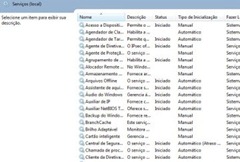
A janela que irá surgir pode dar medo. Ela lista muitos dos serviços (quase 200 no meu PC) dos quais vários programas dependem para funcionar. O problema é que alguns dos serviços que estão rodando poderiam estar desativados.
clip_image002
Serviços listados são necessários para que muitos programas funcionem
Dê um duplo-clique em um serviço e sua janela de Propriedades será exibida. Uma opção na aba Geral chamada Tipo de Inicialização controla como o serviço é iniciado. Se for Automático, ele será iniciado junto com o Windows. Se for Manual, ele será carregado quando um programa precisar dele. Selecione Desativado e ele nunca será caregado.
8- Tablet PC Extras, Parte 2 (Windows Vista e 7)
Agora que já sabemos como lidar com serviços, vamos continuar a desabilitar o suporte a Tablet PCs. Na janela Serviços, encontre o item chamado Serviço de Entrada de Tablet PC e dê um duplo-clique sobre ele. Em Tipo de Inicialização selecione a opção Desativado e clique em OK.
9- ReadyBoost (Windows Vista)
Na teoria, plugar um pendrive em seu PC e deixar o ReadyBoost tomar conta dele irá aumentar o desempenho de seu computador. Eu tenho minhas dúvidas. De qualquer forma, se você não está usando o ReadyBoost para deixar seu PC mais rápido, então ele está deixando seu PC mais lento. Desative-o de vez.
Em Serviços, procure por ReadyBooost, dê dois cliques sobre ele e no menu Tipo de Inicialização escolha Desativado. Clique em OK.
O Windows XP não tem ReadyBoost, e no Windows 7 não é possível desabilitá-lo.
10- Indexação e busca (Windows XP, Vista e 7)
A indexação deixa as buscas no Windows consideravelmente mais rápidas, especialmente no Vista e no Windows 7. Uma busca indexada leva alguns segundos, ao passo que uma busca tradicional pode levar vários minutos. Mas quando você não está fazendo buscas, a indexação prejudica o desempenho.
Se você quase nunca faz buscas por arquivos, ou se usa uma ferramenta de buscas de terceiros como o Copernic Desktop ou o Google Desktop, pode desligar a indexação. Se não, deixe-a ativada.
O serviço que você tem que desligar se chama Windows Search no Vista e Windows 7, e Serviço de Indexação no XP. Para desativá-lo, faça como antes: dê dois cliques sobre ele e em Tipo de Inicialização selecione Desativado.
11- Relatório de Erros (Windows Vista e 7)
Já expliquei como desabilitar este recurso no Windows XP. Mas para fazer o mesmo no Windows Vista ou Windows 7, é necessário ir a um outro lugar. Na janela Serviços, procure por Serviço de Relatório de Erro do Windows. Dê dois cliques sobre ele, escolha Desativado em Tipo de Inicialização e clique em OK.
12- Troca rápida de usuário (Windows XP)
Este serviço permite que o Windows mantenha dois ou mais usuários “logados” e ativos ao mesmo tempo. Isto é útil, desde que você compartilhe seu PC com outra pessoa. Mas se ele é todo seu, desative este recurso: procure por Serviço de Compatibilidade de Troca Rápida de Usuário, dê dois cliques sobre ele, escolha Desativado em Tipo de Inicialização e clique em OK.
13- Ajuda e Suporte (Windows XP)
Este recurso não deve ser desligado completamente. Afinal de contas, se você precisar de ajuda com algum componente do XP, a última coisa que quer ver é uma mensagem de erro.
Mas a não ser que você use a Ajuda constantemente, não vai querer que ela fique rodando quando você não precisa. Vá até Serviços e procure o item Ajuda e Suporte, dê dois cliques e em Tipo de Inicialização escolha a opção Manual. Assim, o serviço só será carregado quando for necessário.
Arquivos offline (Windows Vista e 7, apenas nas versões Business e Ultimate)
Se você trabalha com arquivos armazenados em um servidor que não está sempre disponível o recurso Arquivos Offline facilita a vida, já que os copia para seu HD e mantém a cópia local e o original no servidor sempre sincronizados.
Mas se você não trabalha com isso, não faz sentido deixar o recurso ativo. Encontre o serviço Arquivos Offline, dê dois cliques sobre ele e mude seu Tipo de Inicialização para Desativado. Lembre-se: este recursos só existe nas versões Business e Ultimate do Windows Vista e Windows 7.
O Desktop
Os recursos listados aqui são os mais fáceis de desativar - e são os que provavelmente irão resultar no maior ganho de desempenho.
14- Aero (Windows Vista e 7)
Primeiro passo: o Aero é o tema de interface usado no Windows Vista e Windows 7, responsável pelas barras de título translúcidas nas janeas e outros efeitos especiais. Não é um item funcional essencial, mas dá ao desktop um visual tridimensional bastante agradável.
Infelizmente ele consome recursos do sistema, e dependendo da velocidade do seu PC e sua vontade de trocar desempenho por beleza pode valer a pena desativá-lo.
Para desativá-lo no Vista, clique com o botão direito no Desktop e selecione o item Personalizar. Depois escolha Cor e Aparência das Janelas. Clique em “Abrir propriedades de aparência clássicas para mais opções de cor”. 
Já no Windows 7, clique com o botão direito no Desktop e selecione Personalizar. Escolha um dos temas em “Tema Básico e de Alto Contraste”.
15- A barra lateral (Windows Vista)
Uma barra cheia de “widgets” no lado direito do desktop do Windows Vista deve ter soado como uma boa idéia na época. Quem não gostaria de algo que o distrai quando você precisa se concentrar, ocupa espaço precioso na tela e reduz o desempenho do sistema como uma bigorna presa na perna de um nadador?
Alguém deve ter reclamado, porque a Microsoft não incluiu a Sidebar no Windows 7.
Ao contrário dos outros recursos deste artigo, este não tem nenhum valor que o redima. Não estou sugerindo que você o desligue, estou pedindo que faça isso sem nem pensar duas vezes.
Para se livrar da sidebar de uma vez por todas, clique em um espaço vazio dela com o botão direito do mouse e selecione Propriedades. Desmarque a opção “Abrir a Sidebar quando o Windows Iniciar”.
Por: Lincoln Spector, da PC World EUA

Minha Assinatura Digital3[7]


free website hit counter