Como desinstalar o Windows Media Player no Windows 10

Windows media player
O Windows media player em sua versão 12 acompanha o sistema operacional Windows 10, porém com a concorrência do seu irmão  Groove Music que passou a gerenciar os arquivos de áudio ficou obvio para muitos que livrar-se dele é a melhor opção.

Então vamos ver neste artigo, Como desinstalar o Windows Media Player no Windows 10.
OBS:  não se preocupe, você pode reinstalá-lo quando quiser.

Vamos lá,

1 - Pressione a combinação das teclas Windows + R

Teclas Windows + R

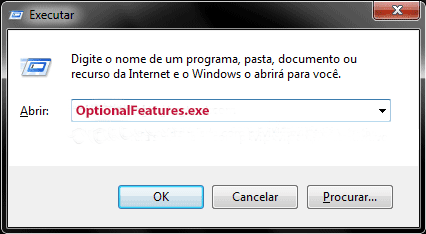
2 -  No menu Executar, digite OptionalFeatures.exe  e click no botão OK.

Menu Executar

3 - A janela Recursos do Windows será aberta, nela procure por: Media features e desmarque Windows media player.

Recursos do Windows
Aparecerá a próxima janela pedindo sua confirmação, click em sim. Provavelmente o sistema precisará de ser reiniciado.

Recursos do Windows j
Bem assim acaba de livrar-se do sr. media player e o seu retorno, os passos são os mesmos.
Isto é tudo.

Postado por Mairink Oemes

Programas gratuitos indispensáveis para o seu PC

Olá amigos Mult-focos quanto tempo não posto, é a crise tomando todo nossos potencial de raciocínio para driblarmos suas dificuldades, não é mesmo?
Bem hoje vamos falar de programas essências e gratuitos que são praticamente obrigatórios em nosso PC.  

Vamos lá:

1º Antivírus gratuito: AVAST! <>  AVG  <> Panda.
2º Navegadores: Google Chrome <> Mozilla Firefox
3º E-mail on-line: Gmail <> Cliente de e-mail: Mozilla Thunderbird
4º Editor de imagem: GIMP
5º Compactação e descompactação: 7-Zip
6º Backup online: Dropbox <> Mozi
7º Multimídia: Audacity <> K-Lite Mega Codec Pack
8º Gravador de CD/DVD: CDBurnerXP
9º Pacote Office: OpenOffice
10º Cliente FTP: Filezilla <> Cliente SSH: Putty

Espero ajudar com esta lista, aproveitem, isto é tudo.

Postado por Mairink Oemes

Decoração de final de ano para Blogger

Imagem de fogos de artifício
Olá amigos Mult-focos! Neste tutorial veremos como colocar uma linda decoração de final de ano para Blogger.
Trata-se de uma decoração com fogos de artifício e pode ser prevista clicando no botão demo abaixo.

Demo Clique aqui
Gostou? Então vamos lá:

1- Vá para o Painel do Blogger -> Modelo -> Editar HTML e encontre o código </body> (usando ctrl + F).
2- Depois de encontrar o código  </body>  no seu modelo, copie o código a seguir e cole-o logo acima no código </body>.
See the Pen pPdOLw by Mairink (@Oemes) on CodePen.

3- Agora, finalmente clique em " Salvar modelo ". Isto é tudo!

Postado por Mairink Oemes

Mapa do site para Blogger baseado em ajax

Imagem de um sitemap
Olá amigos Mult-focos tudo bem?
Neste post vamos ver como adicionar um mapa do site para Blogger baseado em ajax.
Muito fácil e com visual realmente profissional, Tenha uma prévia clicando em demo.

Demo 

Bem vamos iniciar

Nota: - Crie uma cópia de segurança do seu modelo antes de instalar este widget. Para fazer isso, navegue até "Tema" e faça um backup do seu modelo clicando no link "Fazer Backup / Restaurar" na parte direita superior. Quando a cópia de segurança terminar, siga estas etapas cuidadosamente.

1 - No Painel do Blogger Vá para Modelo> Editar botão HTML

2 - Clique dentro do Editor HTML, pressione CTRL + F (Isso abrirá um formulário de pesquisa no lado direito superior do Editor HTML)

3 - Agora procure por </head>

4 - Acima desta tag copie e cole o código a seguir.


<style type='text/css'>
.btnt-sitemap { border-bottom: 4px solid #444; }
.btnt-toc-wrap { display: inline-block; font-family: "Century Gothic",sans-serif; width: 100%; }
.btnt-toc-wrap .btnt-cat { background: #333; border-radius: 2px; color: #fff; font-size: 15px; font-weight: bold; padding: 10px 20px; text-transform: capitalize; }
.btnt-toc::before { background: #333; bottom: 0; content: ""; left: 20%; margin-left: -10px; position: absolute; top: 0; width: 4px; }
.btnt-toc { margin: 0; padding: 30px 20px; position: relative; }
.btnt-toc li { list-style: none; margin: 0; padding: 0; position: relative; }
.btnt-toc > li .toc-date { color: #999; display: block; font-size: 14px; font-weight: bold; position: absolute; text-transform: uppercase; top: 25px; width: 15%; }
.btnt-toc > li .btnt-icon { background: #fff; border-radius: 50%; box-shadow: 0 0 0 4px #333; color: #fff; font-size: 1.4em; font-style: normal; font-variant: normal; font-weight: normal; height: 10px; left: 20%; line-height: 10px; margin: 0 0 0 -25px; position: absolute; text-align: center; text-transform: none; top: 30px; width: 10px; }
.btnt-toc > li .btnt-post::after { border-color: transparent #f5f5f5 transparent transparent; border-style: solid; border-width: 10px; content: " "; height: 0; pointer-events: none; position: absolute; right: 100%; top: auto; width: 0; }
.btnt-toc > li .btnt-post { background: #f5f5f5; border-radius: 5px; display: block; font-size: 15px; line-height: 15px; margin: 0 0 15px 23%; padding: 25px 30px; position: relative; }
.btnt-toc > li .btnt-post a { color: #333; font-weight: bold; }
.btnt-toc > li .btnt-post a:hover { color: #999; }
</style>
<script src='http://ajax.googleapis.com/ajax/libs/jquery/2.0.3/jquery.min.js' type='text/javascript'/>
<b:if cond='data:blog.pageType == &quot;static_page&quot;'>
<script type='text/javascript'>
/*<![CDATA[*/
$(document).ready(function(){var static_page_text=$.trim($(".post-body").text());var text_month=[,"Jan","Feb","Mar","Apr","May","Jun","Jul","Aug","Sept","Oct","Nov","Dec"];if(static_page_text==="[sitemap]"){var postbody=$(".post-body");$.ajax({url:"/feeds/posts/default?alt=json-in-script",type:"get",dataType:"jsonp",success:function(e){var t=[];for(var n=0;n<e.feed.category.length;n++){t.push(e.feed.category[n].term)}var t=t.join("/");postbody.html('<div class="btnt-sitemap"></div>');$(".post-body .btnt-sitemap").text(t);var r=$(".btnt-sitemap").text().split("/");var i="";for(get=0;get<r.length;++get){i+="<span>"+r[get]+"</span>"}$(".btnt-sitemap").html(i);$(".btnt-sitemap span").each(function(){var e=$(this);var t=$(this).text();$.ajax({url:"/feeds/posts/default/-/"+t+"?alt=json-in-script",type:"get",dataType:"jsonp",success:function(n){var r="";var i='<ul class="btnt-toc">';for(var s=0;s<n.feed.entry.length;s++){for(var o=0;o<n.feed.entry[s].link.length;o++){if(n.feed.entry[s].link[o].rel=="alternate"){r=n.feed.entry[s].link[o].href;break}}var u=n.feed.entry[s].title.$t;var a=n.feed.entry[s].published.$t,f=a.substring(0,4),l=a.substring(5,7),c=a.substring(8,10),h='<span class="day">'+c.replace(/^0+/,"")+'</span><span class="month">'+text_month[parseInt(l,10)]+' </span><span class="year">'+f+"</span>";i+='<li><div class="toc-date">'+h+'</div><div class="btnt-icon"></div><span class="btnt-post"><a href="'+r+'">'+u+"</a></span></li>"}i+="</ul>";e.replaceWith('<div class="btnt-toc-wrap"><div class="btnt-cat">'+t+'</div>'+i+"</div>")}})})}})}});
/*]]>*/
</script>
</b:if>


Nota: - se o seu blog já tiver um widget jquery remover esta parte do código <script src='http://ajax.googleapis.com/ajax/libs/jquery/2.0.3/jquery.min.js' type='text/javascript'/> do código acima. 

5 - Agora salve seu modelo. 

6 - No painel de controle, vá para Páginas> Nova página

7 - No novo conteúdo da página depois de adicionar o título da página e ocultar os comentários usando as opções, adicione o seguinte código na área de conteúdo da página, com HTML selecionado.

[sitemap]

Para uma melhor compreensão, verifique a área destacada na imagem abaixo.

Clique na imagem para aumentá-la
8 - Agora, clique no botão Publicar e verifique a página publicada para ver o resultado dowidget  sitemap. Isto é tudo! 

Postado por Mairink Oemes


Como animar o titulo do post na barra de status

Olá amigos Mult-focos!
Vamos ver neste tutorial como animar o titulo do post na barra de status, ou na aba do seu navegador como queira.

Mãos a obra: No painel do Blogger vá em tema > Editar Html > na caixa que abrir use Ctrl+F e procure esta tag  </head> abaixo dela cole o código abaixo, clique em salvar tema e quando acessar seu blog já verá o efeito.

<b:if cond='data:blog.pageType == &quot;index&quot;'><script>var title=&quot; <data:blog.pageTitle/> &quot;;var speed=200;var mpse=null;function rotulo_title(){document.title=title;title=title.substring(1,title.length)+title.charAt(0);mpse=setTimeout(&quot;rotulo_title()&quot;,speed)}rotulo_title();</script> <b:else/><script>var title=&quot; <data:blog.pageName/> &quot;;var speed=200;var mpse=null;function rotulo_title(){document.title=title;title=title.substring(1,title.length)+title.charAt(0);mpse=setTimeout(&quot;rotulo_title()&quot;,speed)}rotulo_title();</script></b:if>

Isto é tudo.

Postado por Mairink Oemes

Como criar área de texto com selecionar tudo

caixa de texto
Olá amigos Mult-focos vamos ver neste artigo como criar área de texto com selecionar tudo.

Vá ao painel do Blogger->Tema->Editar Html->Procure por </head> ->abaixo desta tag copie e cole o código clicando em JS no box  abaixo,salve o modelo.

See the Pen Script l by Mairink (@Oemes) on CodePen.

Agora Vá para o layout -> Elementos da página ->clique em 'Adicionar um Gadget' na barra lateral->
selecione 'HTML / Javascript' e adicione o código clicando em JS no box abaixo e clique em salvar.

See the Pen script ll by Mairink (@Oemes) on CodePen.
Lembre-se de substituir INSIRA SEU CONTEÚDO AQUI com seu conteúdo real.
Isto é tudo.
Postado por Mairink Oemes

Como obter avisos de atualizações do Blogger

entrega de email
Olá amigos Mult-focos vamos ver neste artigo como obter avisos de atualizações do Blogger.

Muito fácil e simples, primeiro, inicie sessão na sua conta do Blogger.

No menu do lado esquerdo, clique em " Configurações " e clique em " Configurações do usuário ".

Menu blogger

Vá para " Notificações de e-mail " -> " Anúncios de recurso " e escolha " Sim ", salvar e está feito.

Configurações blogger

Isto é tudo.

Postado por Mairink Oemes

Scroll Animado para Blogger

foguete

Olá amigos Mult-focos!
Neste post vou disponibilizar um "Scroll Animado para Blogger".
Trata-se de um widget com um foguete animado, que leva seu visitante ao topo, assim que ele chega ao fim da sua página. Para isto é só clicar no mesmo.

Vamos lá:

Copie o código JS abaixo e instale-o como um gadget, salve e pronto. (como instalar um gadget)
Isto é tudo.

See the Pen EZvyqq by Mairink (@Oemes) on CodePen.
Postado por Mairink Oemes

Widget navegação por seta do teclado para Blogger

setas do teclado
Olá amigos Mult-focos! Neste post você vai aprender como instalar o Widget navegação por seta do teclado para Blogger.
Muito fácil e simples, caso queira pode também avisar seu leitor que seu blog dispõe este recurso.

Vamos lá, deixo aqui duas opções para instalar

1º copie o código abaixo e proceda a instalação via Layout > Adicionar um Gadget não sabe como se faz?  CLIQUE AQUI e aprenda.

See the Pen ggpWmO by Mairink (@Oemes) on CodePen.


2º Simplesmente clique no botão abaixo que ele automaticamente faz isto por você, é só seguir as etapas.

Isto é tudo.

Postado por Mairink Oemes

Como ocultar o nome do gadget no Blogger

imagem com várias fonte escritas

Olá amigos Mult-focos! Neste tutorial mostrarei como ocultar nome o do gadget no Blogger.
É muito útil manter o nome do gadget no painel Layout do Blogger, fica mais fácil identifica-lo para uma futura relocação e até mesmo desinstalar.
Tudo organizado é mesmo trabalho na hora de manusear, mas por estética você não quer manter o nome de um ou mais gadget nas suas páginas, porém gostaria de manter no painel Layout, tem jeito? Sim e muito fácil.

Vamos lá:

1º Instale seu gadget normalmente e coloque o nome assim.

Configurar HTML JavaScript
ZOOM Clique na imagem
2º Salve, agora copie o nome.

3º Vamos agora em Modelo e editar HTML.

Blogger Modelo
ZOOM Clique na imagem
4º No box que abrir use Ctrl+f para abrir um box de pesquisa, nele cole o nome do gadget que você 
copiou e dê enter.

Modelo
ZOOM Clique na imagem
Vai aparecer  o nome do gadget muita calma nesta hora, é até aconselhável fazer um backup do modelo antes, caso não saiba clique aqui e aprenda.

5º Bem agora clique em uma seta preta que vai aparecer do lado esquerdo como mostra a imagem abaixo, em seguida vai aparecer outra seta preta clique nela também.

Modelo ll
ZOOM Clique na imagem
6º Então vamos localizar este código: <h2 class='title'><data:title/></h2> 
Vamos selecionar e exclui-lo.
Modelo lll
ZOOM Clique na imagem
7º Por fim clique em visualizar modelo, se tudo estiver ok, salve o modelo.
Agora você verá o nome do gadget no painel Layout, mas em suas páginas só aparecerá o gadget sem o nome.
Imagem lVpng
ZOOM Clique na imagem
Isto é tudo!

Postado por Mairink Oemes

Botão de compartilhamento abaixo de cada postagem

Imagem de compartilhamento de redes sociais
ZOOM Clique na imagem
Olá amigos Mult-focos! Neste post vamos dispor de um "Botão de compartilhamento abaixo de cada postagem" para você e seus leitores compartilharem seus artigos em várias redes sociais.
Direto e objetivo sua instalação também é idem, clique no botão abaixo e estamos conversados.

OBS:  Depois de clicar, faça o login para Blogger (se já não estiver logado), selecione seu blog se tiver mais de um > Adicionar Widget > Pronto. Este widget de compartilhamento instala os botões de compartilhamento abaixo de cada postagem no blog.

Adicionar Clique aqui
Isto é tudo!

Postado por Mairink Oemes

sophos proteção antivírus the best

Sophos home
ZOOM Clique na imagem


Alguns antivírus concentram seus produtos diretamente aos consumidores, alguns concentram na proteção das grandes empresas , e alguns fazem ambos. Por um bom tempo, a gigante antivírus Sophos permaneceu no lado comercial do mercado. Com o lançamento recente do Sophos Home gratuito, os consumidores agora podem desfrutar do mesmo nível de proteção antivírus em até 10 dispositivos Windows e Mac OS.

Como se trata de uma orientação de negócios, o Sophos Home inclui alguns recursos de gerenciamento sofisticados que normalmente não são encontrados nos produtos antivírus gratuitos do consumidor. Para começar com o produto, você cria uma conta gratuita, que lhe dá acesso a um painel online. Você pode fazer login no painel de controle de qualquer PC ou Mac para instalar o software diretamente ou enviar um link para instalar o Sophos em outro dispositivo. são poucos concorrentes que oferecem este tipo de gerenciamento remoto.

O instalador 

Observa que a instalação do produto pode demorar até 15 minutos, o que me pareceu excepcionalmente longo. Mas, de fato, levou quase exatamente esse tempo. Após a instalação, baixou definições de antivírus atualizadas e iniciou uma verificação completa. A análise levou 37 minutos, apenas um pouco menos do que a média atual. A repetição de digitalização não foi significativamente mais rápida.

Interface Simples

Se você instalar Sophos em um Windows ou Mac, sua janela principal exibe uma simplicidade agradável. Um banner grande na parte superior exibe seu status de segurança, com um botão para exibir os alertas pendentes e outro botão para abrir o painel de controle on-line. Você pode clicar para iniciar uma verificação completa, que exibe seu progresso diretamente na janela principal. E há interruptores on / off para proteção automática contra vírus, proteção da Web e detecção de aplicativo potencialmente indesejável.

AV-Test Instituto avalia produtos antivírus de três ângulos diferentes, proteção, desempenho e usabilidade. No importante teste de proteção, a Sophos ganhou 6 dos 6 pontos possíveis e conseguiu 5 pontos de desempenho. Sua pontuação de 5,5 pontos para usabilidade indica que, em algum grau pequeno, sinalizou programas ou sites válidos como mal-intencionados. Sophos ganhou 16.5 de 18 pontos possíveis, o que é muito bom. No entanto, vários produtos ganharam uma nota perfeita 18 no último teste, entre eles Bitdefender, Kaspersky Internet Security (2016) e Symantec Norton Premium Security.


Veja as comparações
Painel de comparações
ZOOM Clique na imagem


Uma opção a considerar

Sophos Home obtém classificações muito boas dos laboratórios de testes independentes e obteve altas pontuações em meus testes antiphishing e bloqueio sites maliciosos .
Se você está procurando proteção antivírus gratuito, este definitivamente vale a pena considerar.

Crie sua conta e faça o download Windows e Mac OS 
Download Clique aqui

Postado por Mairink Oemes

Ótimo Software de Captura / Gravação de Tela

Software de Captura
ZOOM Clique na imagem
Olá amigos Mult-focos! Neste post "Ótimo Software de Captura / Gravação de Tela" apresento um ótimo software de captura e gravação de tela com muitos recursos e pode ser configurado para o português do Brasil.

Gravação de tela é muito útil em diferentes formas, tais como a criação de how-to tutoriais / vídeos, tomar captura de tela de sites, envio de relatórios de erros para alguém, etc.

O Screenpresso é uma ferramenta de screenshot e screencast que permite capturas em tela cheia, janela ou região no seu desktop (screenshots e vídeos HD). Ele tem um built-in editor de screenshots (suporta corte e redimensionamento, setas, etiquetas de texto, numeração, uma ferramenta de borrão e efeitos de borda), gerador de guia do usuário e opções de compartilhamento. Aproveitem!

Plataformas: Windows
Licença: Free
Download Clique aqui

Postado por Mairink Oemes

Adicionando caracteres especiais em seus posts do Blogger

Inserir caracteres especiais

Olá amigos Mult-focos!
Neste tutorial "Adicionando caracteres especiais em seus posts do Blogger" mostraremos de forma bem simples como usar estes recursos, incluindo moeda $, marca registrada ™, copyright © ou símbolo registrado ®? Esses caracteres são normalmente conhecidos como caracteres ASCII. Porque esses caracteres especiais não estão presentes em um teclado padrão e é difícil lembrar os códigos HTML para esses caracteres. Portanto, torna difícil para iniciantes usar esses caracteres.
O Blogger vem com um editor visual que fornece muitas opções úteis ao escrever mensagens ou páginas. É uma ferramenta ideal para que os novatos escrevam seus artigos, que têm nenhum ou menos conhecimento sobre o HTML. Felizmente, ele também fornece um recurso interno que permite adicionar caracteres especiais em qualquer lugar em seus artigos.

Em primeiro lugar, Ir para Blogger >> Nova Postagem >> Escolha guia escrever, se ela não estiver selecionada. Agora você poderá ver algumas opções na barra de ferramentas. Selecione o botão caracteres especiais como é mostrado na imagem abaixo:
Inserir caracteres especiais
ZOOM Clique na imagem
Depois de clicar no botão de caracteres especiais, uma nova janela será exibida com a lista completa de símbolos comumente usados. Ele tem símbolos de moeda, setas, expressões matemáticas, marca registrada, direitos autorais, emoticons e muito mais sinais que você pode usar em seus artigos.
ZOOM Clique na imagem
Cada símbolo é organizado em diferentes categorias. Se você quiser adicionar símbolos de moeda, pode selecionar Símbolos como categoria principal e Moeda como sua subcategoria no menu suspenso e listará todos os símbolos de moeda disponíveis.
Inserir caracteres especiais - Categorias
ZOOM Clique na imagem
Para torná-lo mais fácil, você também pode pesquisar palavras-chave diferentes na barra de pesquisa para encontrar o caráter especial certo que você precisa para seus artigos.
Inserir caracteres especiais - Pesquisa
ZOOM Clique na imagem
Isto é tudo.

Postado por Mairink Oemes

Use o Modo de Deus no Windows 10

GodMode
ZOMM Clique na imagem


O recurso oculto chamado GodMode (Modo de Deus) carrega no nome o poder do que ele realmente oferece.
Use o Modo de Deus no Windows 10, desde o Windows 7 está disponível uma pasta oculta que contém links para todas as configurações de sistema do Windows. No Windows 10 o aplicativo configurações tornou-se cada vez mais importante à custa do Painel de controle , mas apesar de todo o modo de Deus ainda está presente na versão mais recente do sistema operacional Microsoft.
Para ativar o modo de Deus você precisa apenas criar uma nova pasta em qualquer local no PC (com uma conta de administrador) e renomeá-lo com o seguinte código:

GodMode. {ED7BA470-8E54-465E-825C-99712043E01C}

Ao abrir a pasta você vai encontrar mais de 200 entradas agrupadas em quarenta categorias, com muitos recursos e configurações secundárias .
O poder conferido a este modo de Deus é simplesmente para exibir em forma de lista tudo o que ele pode fazer em configurações no painel de controle. Com um acesso direto que pode ser muito útil.

Postado por Mairink Oemes

Turbinando a performance do windows 10

Turbinando a performance do windows 10


Olá amigos Mult-focos! Neste tutorial "Turbinando a performance do windows 10" vamos com objetividade mostrar como é simples fazer isto.

Vamos lá:

1º Clique Botão direito do mouse no ícone do windows

Icone do Windows
ZOOM Clique na imagem


2º Clique em Sistema

Menu windows 10
ZOMM Clique na imagem
3º Clique em Configurações avançadas do sistema

Configurações avançadas do sistema
ZOOM Clique na imagem
4º Selecione a aba Avançado

Menu Avançado
ZOOM Clique na imagem

5º No bloco Desempenho clique em configurações

ZOOM Clique na imagem

6º Selecione >Ajustar para obter um melhor desempenho<

Opções de desempenho
ZOOM Clique na imagem


7º Finalmente clique em Aplicar e reinicie a máquina

Aplicar
ZOOM Clique na imagem

Isto é tudo.

Postado por Mairink Oemes


free website hit counter